很久很久以前,我本人總覺得生活不能只是日復一日的工作,於是決定利用空閒時間學點新東西。我曾經嘗試過投資、攝影,也玩過製作網站,還愛上了四處旅遊。然而,內心總有一股旺盛的精力在蠢蠢欲動——想再學多一點東西。於是,我把目光投向近年最炙手可熱的課題:人工智能。
舊夢重溫:電腦學會主席的啟發
回想自己中學時期,我可是電腦學會主席呢!雖然身為主席,主要是管理事務,電腦技能也未算頂尖,但對資訊系統總懷有濃厚興趣。時光流轉,人工智能成為風口浪尖;程式設計或許略感吃力,但我發現有了ChatGPT,寫程式似乎也不是不能跨越的門檻。
AI時代的省思與展望
坊間議論紛紛,說人工智能未來會取代大量重複性高的工作。我思忖著:若只用 ChatGPT 來問問題、重寫電郵、整理文章、生成圖片、規劃行程……其實不過是個高階版的 Google 吧?Nvidia 更預言,未來寫程式將是人工智能的工作,人類反而不必再學程式。因此,我相信,未來將是 AI Agent 的天下。
COPILOT STUDIO 的發現
故事來到一個新轉折。有一天,我意外接觸到 COPILOT STUDIO——這是一款製作人工智能機器人的軟件。這讓我驚覺,原來微軟早已佈局 AI Agent 市場,尤其企業普遍仍依賴微軟產品。若能讓 AI Agent 與 Word、Excel、PowerPoint 等工具無縫結合,生產力必然大幅提升。

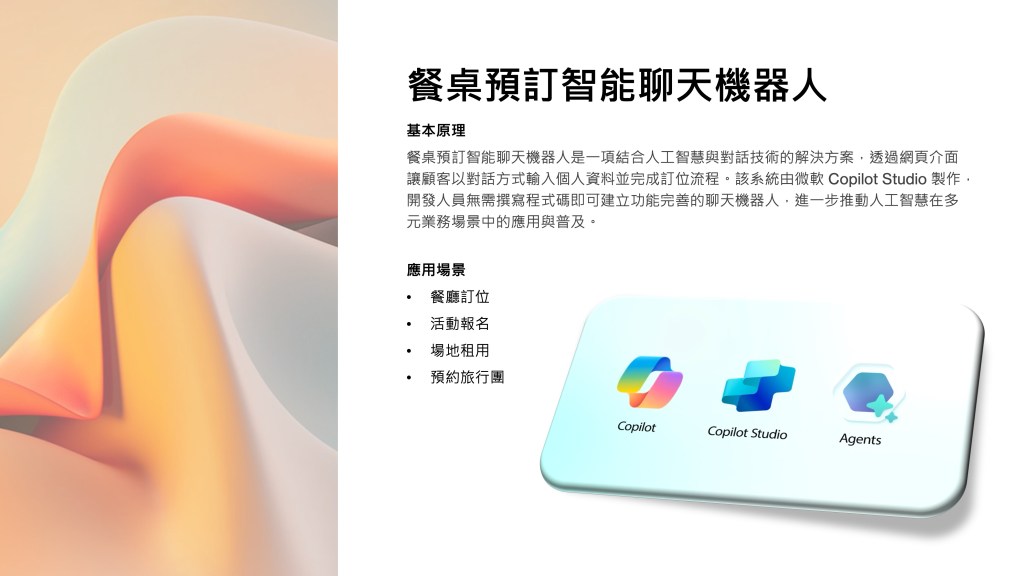


無敵三劍俠:COPILOT、POWER AUTOMATE、EXCEL
COPILOT 不需要輸入程式碼,但若具備一點邏輯思維,會更如虎添翼。加上 POWER AUTOMATE 和EXCEL,這三劍俠組合簡直是無敵王炸。
創造與實踐:我的第一個AI Agent
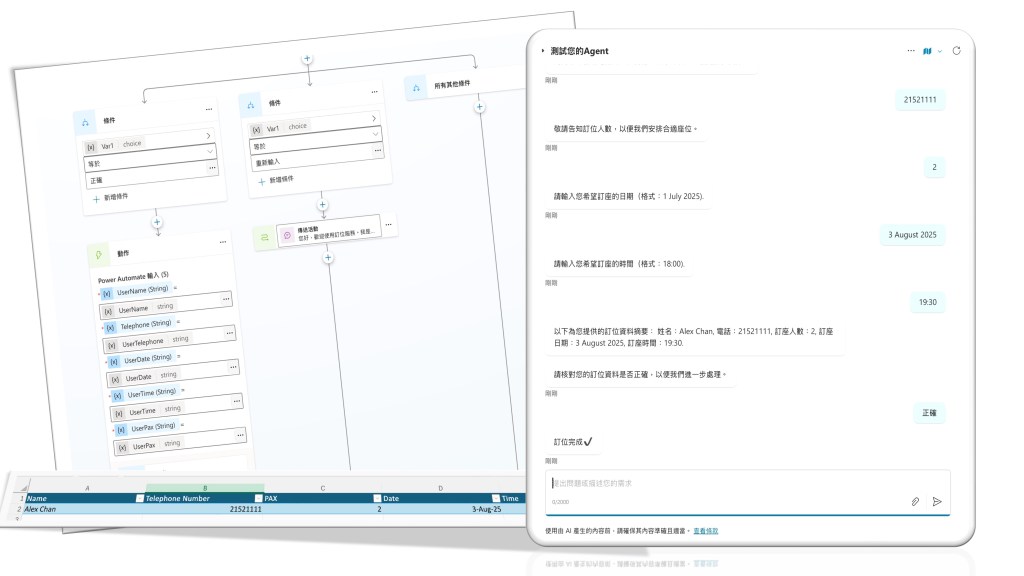
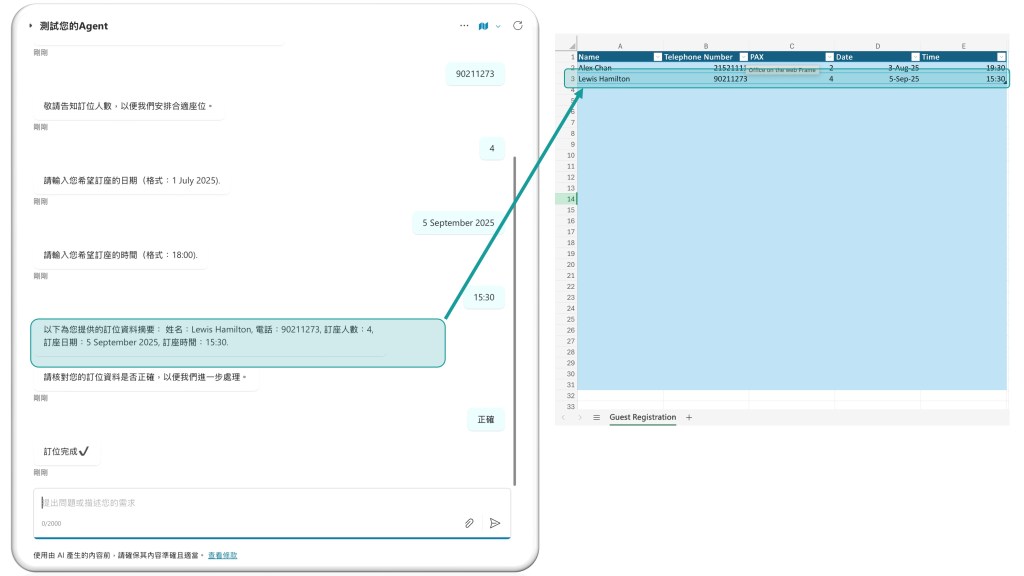
於是,我踏上了一場創作之旅:運用 COPILOT STUDIO、POWER AUTOMATE 與 EXCEL,親手打造出自己的第一個 AI Agent。這個 AI Agent 的原始模型是用來協助餐廳訂位。顧客只需透過特製的聊天機器人輸入預訂資訊,AI Agent 就會自動啟動,將資訊經由 POWER AUTOMATE 傳送至 EXCEL 表格,資料即時更新,餐廳管理者便能立即在資訊表上獲取與跟進最新訂位情況。
🧠 專案概覽:你將建立的功能
這個聊天機器人將會:
- 收集客人預約資訊(姓名、日期、時間、人數、聯絡方式)
- 將這些資料傳送至 Power Automate,並新增至儲存在 OneDrive 或 SharePoint 的 Excel 表格
- 可選擇性地回覆客人確認訊息
🛠️ 建立步驟
1. 準備 Excel 檔案
- 建立一個 Excel 活頁簿,並插入一個名為
Reservations的表格 - 欄位包含:
Name、Date、Time、Pax、Telephone - 將檔案儲存至 OneDrive for Business 或 SharePoint
2. 在 Copilot Studio 建立聊天機器人
- 前往 https://copilotstudio.microsoft.com
- 點選 建立新的 Copilot
- 命名(例如:「餐廳預約機器人」)
- 在 協調設定 中啟用 生成式 AI,以支援動態回應
3. 設計主題(Topics)以收集預約資訊
- 建立一個主題,例如「預約座位」
- 加入觸發語句,例如:「我要訂位」、「預約餐廳」、「訂桌」等
- 使用 提問(Ask a question) 節點收集以下資訊:
- 客人姓名
- 預約日期與時間
- 人數
- 聯絡方式
4. 連接 Power Automate
- 在主題流程中加入 呼叫動作(Call an action) 節點
- 選擇 在 Power Automate 中建立流程
- 在 Power Automate 中:
- 使用 「新增資料列至表格」 的動作
- 連接至你的 Excel 檔案
- 將聊天機器人收集的變數對應至 Excel 欄位
5. 回覆預約確認
- 流程執行後,回覆訊息例如:
- 「謝謝您,您已成功預約 [日期] [時間] 的座位!」
 KK-Clubs